- PyTorch for Deep Learning (Daniel Bourke, freeCodeCamp) Chapter 4 정리
- 교재: learnpytorch.io
- 코드: MIT License
사용자 데이터셋이란
지난 글까지는 PyTorch에 내장된 FashionMNIST를 썼다. 실제로는 자기 문제에 맞는 사용자 데이터셋(custom dataset) 을 다루는 경우가 훨씬 많다. 사용자 데이터셋은 거의 무엇이든 될 수 있다. 음식 사진 분류 앱이라면 음식 이미지, 리뷰의 긍정/부정 분류라면 리뷰 텍스트와 평점, 소리 분류라면 오디오 샘플과 레이블, 추천 시스템이라면 다른 사람들의 구매 기록이다.
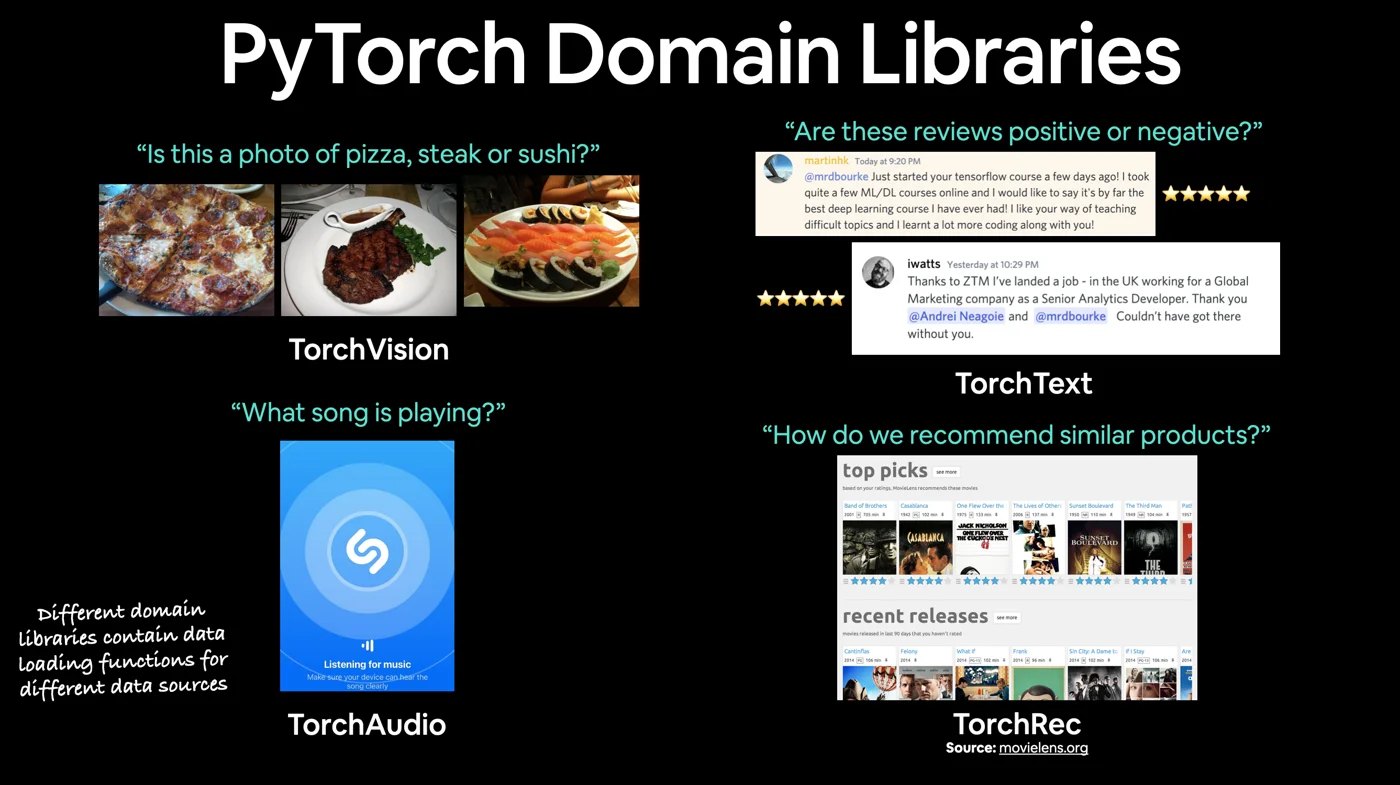 PyTorch 도메인 라이브러리. 피자/스테이크/초밥 사진 분류는 TorchVision, 리뷰의 긍정/부정 판별은 TorchText, 지금 나오는 노래 찾기는 TorchAudio, 비슷한 상품 추천은 TorchRec이 담당한다. 각 라이브러리는 해당 데이터 소스를 불러오는 함수를 갖고 있다. 출처: learnpytorch.io (Daniel Bourke, MIT License).
도메인 라이브러리의 함수로 부족하면 torch.utils.data.Dataset을 상속해 원하는 대로 만들 수 있다. 이번 장의 목표는 피자, 스테이크, 초밥 이미지를 불러오고 이를 분류하는 모델을 만드는 것이다.
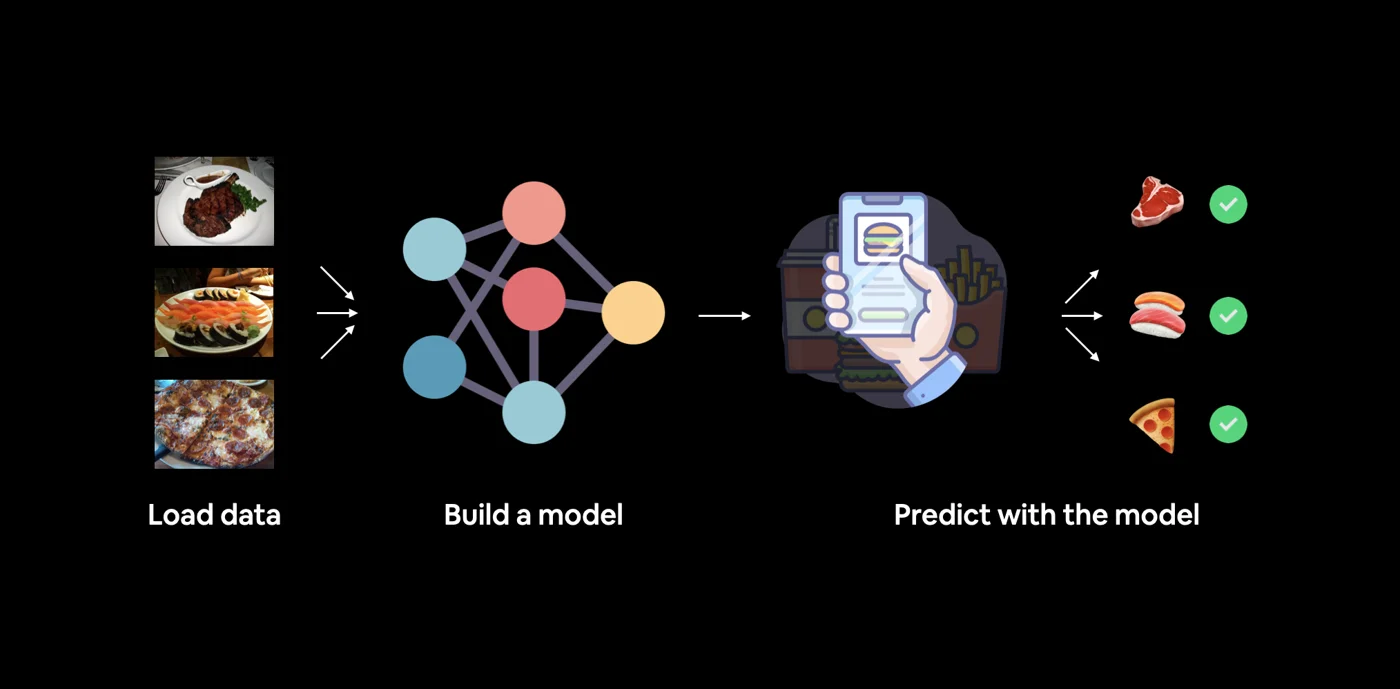 데이터 불러오기(스테이크, 초밥, 피자 사진) → 모델 만들기 → 모델로 예측하기(음식 앱이 각 음식을 맞게 분류). 출처: learnpytorch.io (Daniel Bourke, MIT License).
이 글은 앞부분, 즉 이미지 폴더를 PyTorch Dataset과 DataLoader로 만드는 데까지를 다루고, 모델 학습은 다음 글에서 한다.
라이브러리와 장치 설정
import torch
from torch import nn

device = "cuda" if torch.cuda.is_available() else "cpu"
device
'cuda'
데이터 내려받기
데이터는 Food101의 일부다. Food101은 101가지 음식을 1000장씩, 총 101,000장(학습 75,750장, 테스트 25,250장) 담은 유명한 컴퓨터 비전 벤치마크다. 처음부터 크게 하지 않고 작게 시작한다. 클래스는 피자, 스테이크, 초밥 3개만, 이미지는 클래스마다 무작위 10%만 쓴다. 머신러닝은 반복적인 과정이므로, 일단 작게 동작시킨 뒤 필요할 때 키운다.
import requests
import zipfile
from pathlib import Path

data_path = Path("data/")
image_path = data_path / "pizza_steak_sushi"

# 폴더가 없을 때만 내려받고 압축을 푼다
if image_path.is_dir():
    print(f"{image_path} directory exists.")
else:
    print(f"Did not find {image_path} directory, creating one...")
    image_path.mkdir(parents=True, exist_ok=True)

    with open(data_path / "pizza_steak_sushi.zip", "wb") as f:
        request = requests.get("https://github.com/mrdbourke/pytorch-deep-learning/raw/main/data/pizza_steak_sushi.zip")
        print("Downloading pizza, steak, sushi data...")
        f.write(request.content)

    with zipfile.ZipFile(data_path / "pizza_steak_sushi.zip", "r") as zip_ref:
        print("Unzipping pizza, steak, sushi data...")
        zip_ref.extractall(image_path)
이 데이터는 미리 형식을 맞춰 둔 것이다. 실제 프로젝트에서는 자기 데이터의 형식을 직접 맞추는 일이 흔하다.
데이터와 하나 되기
모델을 만들기 전에 데이터를 이해하는 것이 무엇보다 중요하다. “머신러닝 모델을 만드는 데 8시간이 있다면 처음 6시간은 데이터셋 준비에 쓰겠다”는 말이 있을 정도다.
이 데이터는 표준 이미지 분류 형식이다. 클래스마다 별도 디렉터리가 있고, 디렉터리 이름이 곧 클래스 이름이다. ImageNet 같은 많은 벤치마크가 이 형식을 쓴다.
pizza_steak_sushi/      <- 전체 데이터셋 폴더
    train/              <- 학습 이미지
        pizza/          <- 클래스 이름 = 폴더 이름
            image01.jpeg
            ...
        steak/
        sushi/
    test/               <- 테스트 이미지
        pizza/
        steak/
        sushi/
목표는 이 저장 구조를 PyTorch에서 쓸 수 있는 데이터셋으로 바꾸는 것이다. os.walk()로 하위 디렉터리를 돌며 파일 수를 센다.
import os
def walk_through_dir(dir_path):
    """dir_path의 하위 디렉터리 수와 각 디렉터리의 이미지(파일) 수를 출력한다."""
    for dirpath, dirnames, filenames in os.walk(dir_path):
        print(f"There are {len(dirnames)} directories and {len(filenames)} images in '{dirpath}'.")

walk_through_dir(image_path)
There are 2 directories and 1 images in 'data/pizza_steak_sushi'.
There are 3 directories and 0 images in 'data/pizza_steak_sushi/test'.
There are 0 directories and 19 images in 'data/pizza_steak_sushi/test/steak'.
There are 0 directories and 31 images in 'data/pizza_steak_sushi/test/sushi'.
There are 0 directories and 25 images in 'data/pizza_steak_sushi/test/pizza'.
There are 3 directories and 0 images in 'data/pizza_steak_sushi/train'.
There are 0 directories and 75 images in 'data/pizza_steak_sushi/train/steak'.
There are 0 directories and 72 images in 'data/pizza_steak_sushi/train/sushi'.
There are 0 directories and 78 images in 'data/pizza_steak_sushi/train/pizza'.
학습 이미지는 클래스당 약 75장, 테스트 이미지는 약 25장이다. 학습/테스트 경로를 변수로 둔다.
train_dir = image_path / "train"
test_dir = image_path / "test"
이미지 하나 시각화하기
pathlib.Path.glob()으로.jpg로 끝나는 모든 이미지 경로를 얻는다.random.choice()로 하나를 고른다.pathlib.Path.parent.stem으로 클래스 이름(상위 디렉터리 이름)을 얻는다.PIL.Image.open()으로 이미지를 연다.- 이미지와 메타데이터를 출력한다.
import random
from PIL import Image

random.seed(42)

image_path_list = list(image_path.glob("*/*/*.jpg"))  # train|test / 클래스 / 파일
random_image_path = random.choice(image_path_list)
image_class = random_image_path.parent.stem           # 예: "pizza"
img = Image.open(random_image_path)

print(f"Random image path: {random_image_path}")
print(f"Image class: {image_class}")
print(f"Image height: {img.height}")
print(f"Image width: {img.width}")
img
Random image path: data/pizza_steak_sushi/test/pizza/2124579.jpg
Image class: pizza
Image height: 384
Image width: 512
matplotlib으로 그리려면 NumPy 배열로 바꾼다. 이때 모양은 [height, width, color_channels], 즉 HWC다.
import numpy as np
import matplotlib.pyplot as plt

img_as_array = np.asarray(img)

plt.figure(figsize=(10, 7))
plt.imshow(img_as_array)
plt.title(f"Image class: {image_class} | Image shape: {img_as_array.shape} -> [height, width, color_channels]")
plt.axis(False)
배열 모양은 (384, 512, 3)이다.
이미지를 텐서로 바꾸기
이미지 데이터를 PyTorch에서 쓰려면 두 가지가 필요하다.
- 텐서(이미지의 수치 표현)로 바꾼다.
torch.utils.data.Dataset으로, 이어서torch.utils.data.DataLoader로 만든다.
문제 영역마다 미리 만들어진 데이터셋 함수가 있다.
| 문제 영역 | 미리 만들어진 데이터셋과 함수 |
|---|---|
| 비전 | torchvision.datasets |
| 오디오 | torchaudio.datasets |
| 텍스트 | torchtext.datasets |
| 추천 시스템 | torchrec.datasets |
비전 문제이므로 torchvision.datasets와 torchvision.transforms를 쓴다.
from torch.utils.data import DataLoader
from torchvision import datasets, transforms
torchvision.transforms로 변환하기
torchvision.transforms에는 이미지를 정리하고, 텐서로 바꾸고, 데이터 증강(data augmentation) 용으로 조작하는 함수들이 있다. 다음 세 단계를 transforms.Compose()로 묶는다.
transforms.Resize(): 약 512×512 이미지를 CNN Explainer와 같은 64×64로 줄인다.transforms.RandomHorizontalFlip(): 무작위로 좌우 반전한다(인위적으로 데이터를 바꾸므로 일종의 데이터 증강이다).transforms.ToTensor(): PIL 이미지를 PyTorch 텐서로 바꾼다.
data_transform = transforms.Compose([
    transforms.Resize(size=(64, 64)),
    transforms.RandomHorizontalFlip(p=0.5),  # 50% 확률로 반전
    transforms.ToTensor()  # 0~255 픽셀을 0.0~1.0으로, HWC를 CHW로 바꾼다
])
원본과 변환된 이미지를 나란히 그리는 함수를 만든다.
def plot_transformed_images(image_paths, transform, n=3, seed=42):
    """image_paths에서 n개를 무작위로 골라 원본과 변환 결과를 나란히 그린다."""
    random.seed(seed)
    random_image_paths = random.sample(image_paths, k=n)
    for image_path in random_image_paths:
        with Image.open(image_path) as f:
            fig, ax = plt.subplots(1, 2)
            ax[0].imshow(f)
            ax[0].set_title(f"Original \nSize: {f.size}")
            ax[0].axis("off")

            # PyTorch는 [C, H, W], matplotlib은 [H, W, C]이므로 permute로 축 순서를 바꾼다
            transformed_image = transform(f).permute(1, 2, 0)
            ax[1].imshow(transformed_image)
            ax[1].set_title(f"Transformed \nSize: {transformed_image.shape}")
            ax[1].axis("off")

            fig.suptitle(f"Class: {image_path.parent.stem}", fontsize=16)

plot_transformed_images(image_path_list, transform=data_transform, n=3)
변환된 이미지는 64×64로 작아지고 때로 좌우가 뒤집힌다. 이미지가 클수록 모델이 얻을 수 있는 정보는 많지만 계산량도 늘어난다. 예를 들어 [256, 256, 3]은 [64, 64, 3]보다 픽셀이 16배 많다(\((256 \cdot 256 \cdot 3)/(64 \cdot 64 \cdot 3) = 16\)).
방법 1: ImageFolder로 불러오기
데이터가 표준 이미지 분류 형식이므로 torchvision.datasets.ImageFolder를 바로 쓸 수 있다. 디렉터리 경로와 적용할 변환만 넘기면 된다.
train_data = datasets.ImageFolder(root=train_dir,            # 이미지 폴더
                                  transform=data_transform,  # 이미지 변환
                                  target_transform=None)     # 레이블 변환(필요하면)

test_data = datasets.ImageFolder(root=test_dir,
                                 transform=data_transform)

print(f"Train data:\n{train_data}\nTest data:\n{test_data}")
Train data:
Dataset ImageFolder
    Number of datapoints: 225
    Root location: data/pizza_steak_sushi/train
    StandardTransform
Transform: Compose(
               Resize(size=(64, 64), interpolation=bilinear, max_size=None, antialias=None)
               RandomHorizontalFlip(p=0.5)
               ToTensor()
           )
Test data:
Dataset ImageFolder
    Number of datapoints: 75
    ...
classes와 class_to_idx 속성으로 클래스 정보를 얻는다. 폴더 이름을 알파벳순으로 정렬해 0부터 번호를 붙인 것이다.
class_names = train_data.classes
class_dict = train_data.class_to_idx
class_names, class_dict, len(train_data), len(test_data)
(['pizza', 'steak', 'sushi'], {'pizza': 0, 'steak': 1, 'sushi': 2}, 225, 75)
인덱싱하면 (이미지 텐서, 정수 레이블) 튜플이 나온다.
img, label = train_data[0][0], train_data[0][1]
print(f"Image shape: {img.shape}")
print(f"Image datatype: {img.dtype}")
print(f"Image label: {label}")
print(f"Label datatype: {type(label)}")
Image shape: torch.Size([3, 64, 64])
Image datatype: torch.float32
Image label: 0
Label datatype: <class 'int'>
matplotlib으로 그리려면 CHW를 HWC로 바꿔야 한다. permute(1, 2, 0)은 원래 1번 축(H)을 0번으로, 2번 축(W)을 1번으로, 0번 축(C)을 2번으로 옮긴다.
img_permute = img.permute(1, 2, 0)
print(f"Original shape: {img.shape} -> [color_channels, height, width]")
print(f"Image permute shape: {img_permute.shape} -> [height, width, color_channels]")

plt.figure(figsize=(10, 7))
plt.imshow(img_permute)
plt.axis("off")
plt.title(class_names[label], fontsize=14)
Original shape: torch.Size([3, 64, 64]) -> [color_channels, height, width]
Image permute shape: torch.Size([64, 64, 3]) -> [height, width, color_channels]
512×512에서 64×64로 줄였기 때문에 이미지가 눈에 띄게 뭉개진다. 사람이 보기에 알아보기 어려워진 이미지는 모델에게도 어렵다고 생각하면 된다.
DataLoader로 만들기
DataLoader로 감싸면 모델이 샘플과 레이블을 순회하며 학습할 수 있다. 여기서는 단순하게 batch_size=1, num_workers=1로 둔다. num_workers는 데이터를 불러올 하위 프로세스 수다. 클수록 데이터 로딩에 더 많은 연산 자원을 쓰며, 흔히 os.cpu_count()로 CPU 코어 수만큼 준다.
train_dataloader = DataLoader(dataset=train_data,
                              batch_size=1,     # 배치당 샘플 수
                              num_workers=1,    # 데이터 로딩 하위 프로세스 수
                              shuffle=True)     # 학습 데이터는 섞는다

test_dataloader = DataLoader(dataset=test_data,
                             batch_size=1,
                             num_workers=1,
                             shuffle=False)     # 테스트 데이터는 보통 섞지 않는다

img, label = next(iter(train_dataloader))
print(f"Image shape: {img.shape} -> [batch_size, color_channels, height, width]")
print(f"Label shape: {label.shape}")
Image shape: torch.Size([1, 3, 64, 64]) -> [batch_size, color_channels, height, width]
Label shape: torch.Size([1])
방법 2: Dataset을 직접 만들기
ImageFolder 같은 함수가 없거나, 내 문제에 맞는 것이 없다면 직접 만들면 된다. 장단점은 다음과 같다.
| 직접 만드는 Dataset의 장점 | 직접 만드는 Dataset의 단점 |
|---|---|
거의 무엇이든 Dataset으로 만들 수 있다 |
무엇이든 만들 수 있다고 해서 잘 작동한다는 보장은 없다 |
| PyTorch가 미리 만든 함수에 묶이지 않는다 | 코드가 길어지고, 그만큼 오류나 성능 문제가 생기기 쉽다 |
연습 삼아 torch.utils.data.Dataset(모든 PyTorch Dataset의 기반 클래스)을 상속해 ImageFolder를 재현한다. 필요한 모듈을 가져온다.
import os
import pathlib
import torch

from PIL import Image
from torch.utils.data import Dataset
from torchvision import transforms
from typing import Tuple, Dict, List
os는 디렉터리를, pathlib은 파일 경로를, PIL.Image는 이미지 로딩을, typing은 타입 힌트를 위해 쓴다.
클래스 이름을 찾는 도우미 함수
ImageFolder의 classes와 class_to_idx 속성을 재현하는 함수를 만든다.
os.scandir()로 대상 디렉터리를 훑어 클래스 이름을 얻는다(표준 이미지 분류 형식을 가정).- 클래스 이름을 못 찾으면 오류를 낸다(디렉터리 구조에 문제가 있다는 뜻이다).
- 클래스 이름을 숫자 레이블로 대응시키는 사전을 만든다.
def find_classes(directory: str) -> Tuple[List[str], Dict[str, int]]:
    """대상 디렉터리에서 클래스 폴더 이름을 찾는다.

    Example:
        find_classes("food_images/train")
        >>> (["class_1", "class_2"], {"class_1": 0, ...})
    """
    # 1. 디렉터리만 골라 이름을 정렬
    classes = sorted(entry.name for entry in os.scandir(directory) if entry.is_dir())

    # 2. 못 찾으면 오류
    if not classes:
        raise FileNotFoundError(f"Couldn't find any classes in {directory}.")

    # 3. 이름 -> 인덱스 사전 (컴퓨터는 문자열보다 숫자 레이블을 선호한다)
    class_to_idx = {cls_name: i for i, cls_name in enumerate(classes)}
    return classes, class_to_idx

find_classes(train_dir)
(['pizza', 'steak', 'sushi'], {'pizza': 0, 'steak': 1, 'sushi': 2})
ImageFolder를 재현하는 Dataset 클래스
순서는 다음과 같다.
torch.utils.data.Dataset을 상속한다.- 대상 디렉터리
targ_dir과 선택적transform을 받아 초기화한다. - 속성을 만든다.
paths(이미지 경로들),transform(없을 수도 있음),classes와class_to_idx(find_classes()로). - 파일에서 이미지를 불러오는 함수를 만든다(PIL 또는
torchvision.io). __len__을 덮어써서 샘플 수를 반환한다. 필수는 아니지만 권장된다.len(dataset)을 쓸 수 있게 해 준다.__getitem__을 덮어써서 샘플 하나를 반환한다. 필수다.
from torch.utils.data import Dataset

# 1. Dataset 상속
class ImageFolderCustom(Dataset):

    # 2. 디렉터리와 (선택) transform으로 초기화
    def __init__(self, targ_dir: str, transform=None) -> None:
        # 3. 속성 만들기
        self.paths = list(pathlib.Path(targ_dir).glob("*/*.jpg"))  # .png 등이 있으면 수정 필요
        self.transform = transform
        self.classes, self.class_to_idx = find_classes(targ_dir)

    # 4. 이미지 불러오기
    def load_image(self, index: int) -> Image.Image:
        "경로로 이미지를 열어 반환한다."
        image_path = self.paths[index]
        return Image.open(image_path)

    # 5. __len__ (선택이지만 권장)
    def __len__(self) -> int:
        "전체 샘플 수를 반환한다."
        return len(self.paths)

    # 6. __getitem__ (필수)
    def __getitem__(self, index: int) -> Tuple[torch.Tensor, int]:
        "샘플 하나, 즉 (X, y)를 반환한다."
        img = self.load_image(index)
        class_name = self.paths[index].parent.name  # data_folder/class_name/image.jpg 를 가정
        class_idx = self.class_to_idx[class_name]

        if self.transform:
            return self.transform(img), class_idx
        else:
            return img, class_idx
이미지는 __init__에서 한꺼번에 읽지 않고 경로만 저장해 두었다가, __getitem__이 호출될 때 한 장씩 연다. 그래서 메모리에 다 들어가지 않는 큰 데이터셋도 다룰 수 있다. 코드는 길지만 한 번 써 두면 data_loader.py 같은 파일로 옮겨 재사용할 수 있다.
학습용과 테스트용 변환을 따로 만든다. 데이터 증강(좌우 반전)은 학습 데이터에만 한다.
train_transforms = transforms.Compose([
    transforms.Resize((64, 64)),
    transforms.RandomHorizontalFlip(p=0.5),
    transforms.ToTensor()
])

test_transforms = transforms.Compose([  # 테스트 데이터는 크기만 맞춘다
    transforms.Resize((64, 64)),
    transforms.ToTensor()
])

train_data_custom = ImageFolderCustom(targ_dir=train_dir, transform=train_transforms)
test_data_custom = ImageFolderCustom(targ_dir=test_dir, transform=test_transforms)

len(train_data_custom), len(test_data_custom), train_data_custom.classes, train_data_custom.class_to_idx
(225, 75, ['pizza', 'steak', 'sushi'], {'pizza': 0, 'steak': 1, 'sushi': 2})
ImageFolder로 만든 데이터셋과 같은지 확인한다.
print((len(train_data_custom) == len(train_data)) & (len(test_data_custom) == len(test_data)))
print(train_data_custom.classes == train_data.classes)
print(train_data_custom.class_to_idx == train_data.class_to_idx)
True
True
True
무작위 이미지를 보여 주는 함수
__getitem__이 제대로 동작하는지 그림으로 확인한다. 함수는 다음을 한다.
Dataset과 클래스 이름 목록, 표시할 개수n, 난수 시드를 받는다.- 화면이 넘치지 않게
n을 최대 10으로 제한한다. - 시드가 있으면 설정한다.
random.sample()로 무작위 인덱스를 고른다.matplotlib그림을 준비한다.- 인덱스를 돌며 샘플을 그린다.
- 그리기 전에 이미지를 HWC로 바꾼다.
def display_random_images(dataset: torch.utils.data.dataset.Dataset,
                          classes: List[str] = None,
                          n: int = 10,
                          display_shape: bool = True,
                          seed: int = None):
    # 2. n이 너무 크면 조정
    if n > 10:
        n = 10
        display_shape = False
        print(f"For display purposes, n shouldn't be larger than 10, setting to 10 and removing shape display.")

    # 3. 시드
    if seed:
        random.seed(seed)

    # 4. 무작위 인덱스
    random_samples_idx = random.sample(range(len(dataset)), k=n)

    # 5. 그림 준비
    plt.figure(figsize=(16, 8))

    # 6. 샘플 그리기
    for i, targ_sample in enumerate(random_samples_idx):
        targ_image, targ_label = dataset[targ_sample][0], dataset[targ_sample][1]

        # 7. [C, H, W] -> [H, W, C]
        targ_image_adjust = targ_image.permute(1, 2, 0)

        plt.subplot(1, n, i + 1)
        plt.imshow(targ_image_adjust)
        plt.axis("off")
        if classes:
            title = f"class: {classes[targ_label]}"
            if display_shape:
                title = title + f"\nshape: {targ_image_adjust.shape}"
            plt.title(title)

display_random_images(train_data, n=5, classes=class_names, seed=None)
display_random_images(train_data_custom, n=12, classes=class_names, seed=None)
For display purposes, n shouldn't be larger than 10, setting to 10 and removing shape display.
두 데이터셋 모두 64×64 피자, 스테이크, 초밥 이미지를 클래스 이름과 함께 보여 준다. n=12는 10으로 줄어든다.
직접 만든 Dataset을 DataLoader로
ImageFolderCustom은 torch.utils.data.Dataset을 상속했으므로 DataLoader에 그대로 넣을 수 있다.
train_dataloader_custom = DataLoader(dataset=train_data_custom,
                                     batch_size=1,
                                     num_workers=0,  # 0이면 메인 프로세스에서 불러온다
                                     shuffle=True)

test_dataloader_custom = DataLoader(dataset=test_data_custom,
                                    batch_size=1,
                                    num_workers=0,
                                    shuffle=False)

img_custom, label_custom = next(iter(train_dataloader_custom))
print(f"Image shape: {img_custom.shape} -> [batch_size, color_channels, height, width]")
print(f"Label shape: {label_custom.shape}")
Image shape: torch.Size([1, 3, 64, 64]) -> [batch_size, color_channels, height, width]
Label shape: torch.Size([1])
ImageFolder로 만든 DataLoader와 모양이 같다. 이로써 이미지 폴더를 텐서 배치로 바꾸는 두 가지 경로가 모두 준비되었다.
정리
- 사용자 데이터셋은 자기 문제에 맞는 데이터 모음이다. TorchVision, TorchText, TorchAudio, TorchRec 같은 도메인 라이브러리에 불러오기 함수가 있고, 부족하면
Dataset을 상속해 직접 만든다. - Food101에서 피자, 스테이크, 초밥 3개 클래스의 10%(학습 225장, 테스트 75장)만 가져와 작게 시작했다.
- 표준 이미지 분류 형식은
train/클래스명/이미지구조이며, 폴더 이름이 곧 레이블이다.os.walk(),Path.glob(),Path.parent.stem으로 데이터를 살핀다. transforms.Compose([Resize, RandomHorizontalFlip, ToTensor])로 PIL 이미지를 0~1 범위[3, 64, 64]float32 텐서로 바꾼다. 그릴 때는permute(1, 2, 0)으로 CHW를 HWC로 바꾼다.datasets.ImageFolder(root, transform)는 폴더 구조에서classes,class_to_idx,(이미지, 레이블)샘플을 자동으로 만든다.- 직접 만드는
Dataset은__init__에서 경로 목록과 클래스 사전을 준비하고,__len__(권장)과__getitem__(필수)을 구현한다. 이미지는 요청될 때 한 장씩 연다. - 어느 방법으로 만든
Dataset이든DataLoader(batch_size, shuffle, num_workers)로 감싸면[batch_size, 3, 64, 64]배치를 순회할 수 있다.